 · 8 min lezen
Hybride scrapbooken: digitaal printen, op papier afmaken
Je printer als extra stapel papier: zo combineer je digitale papieren, labels en letters met lijm, schaar en echte embellishments.
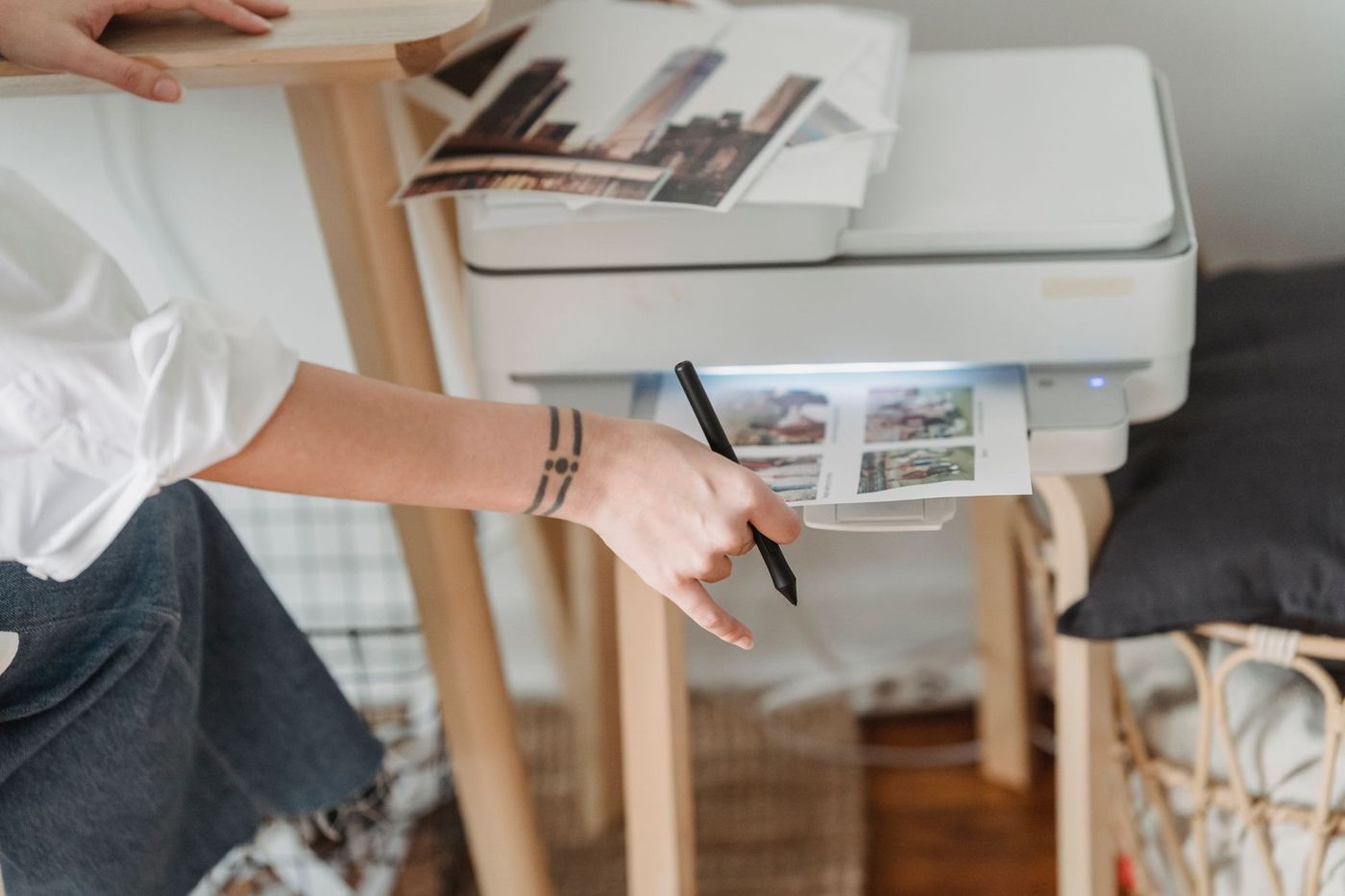
Je ziet een digitale kit vol mooie papieren en labels, maar je houdt van lijm, schaar en iets wat je kunt voelen. Dan hoef je niet te kiezen. Bij hybride scrapbooken print je wat digitaal begint en maak je het af met gewoon papier. Je printer wordt zo een extra stapel papier die nooit op raakt.
Wat is hybride scrapbooken?
Hybride scrapbooken is elke combinatie van digitaal en papier op één pagina. Dat kan twee kanten op werken. Je kunt een hele pagina op de computer opbouwen, printen en er daarna knopen, lint en stiksels aan toevoegen. Of je werkt gewoon op papier en print alleen een paar losse dingen: een label, een titel, een kader.
De meeste scrappers beginnen met dat laatste. Je typt je journaling, je verhaal bij de foto's, en print die op een stukje cardstock (stevig, effen karton). Strikt genomen ben je dan al hybride bezig.
Wat het oplevert, is vooral vrijheid. Een digitale kit, een set bij elkaar passende papieren en elementen om te downloaden, gebruik je eindeloos opnieuw. Een letter die op is, print je gewoon nog een keer, je maakt een label precies zo groot als het gat op je pagina, en je past een kleur aan zodat hij bij je foto's past. Tegelijk houdt je pagina wat een volledig digitale pagina mist: reliëf, textuur en je eigen handschrift.
Wat zit er in een digitale kit
Het helpt om te weten welke bestanden je krijgt, want je gebruikt ze allemaal anders.
- Papieren zijn meestal JPG-bestanden. Die vullen een heel vlak, zonder doorzichtige delen.
- Elementen, losse letters (alfa's) en doodles zijn meestal PNG-bestanden met een doorzichtige achtergrond. Daardoor kun je ze op elkaar en op een papier leggen.
- Journalkaartjes komen vaak als JPG én als PDF die klaar is om te printen, met een heel vel kaartjes tegelijk.
- Sjablonen, kant-en-klare indelingen van een pagina, zitten in lagen in bijvoorbeeld een PSD- of TIFF-bestand.
Let op de resolutie. Bestanden van 300 dpi printen scherp. Iets dat voor een scherm is gemaakt, wordt bij het printen al snel vaag.
Digitale papieren en elementen printen en uitknippen
Verzamel eerst alles wat je nodig hebt op één vel. Zet je titel, een paar labels en een stukje papier samen in een document van A4. Zo verspil je geen half vel voor één klein element. Print je alleen de letters van je titel, dan zet je die in een apart bestand in plaats van het hele alfabet.
Een paar trucs die het verschil maken:
- Houd bij het verkleinen of vergroten de verhoudingen vast. In de meeste programma's doe je dat met Shift ingedrukt; zo voorkom je uitgerekte foto's en letters.
- Print je een PDF, kies dan voor de werkelijke grootte en niet voor passend maken. Anders schaalt de printer alles en kloppen je maten niet meer.
- Zet een element twee keer op het vel, net naast elkaar. Dan heb je een reserve als je verkeerd knipt, of een tweede laag om op te plakken.
- Kies voor elementen die je gaat uitknippen een dikke contour. Dunne lijntjes en sierlijke letters scheuren snel.
Bij het fijne knippen, het nauwkeurig uitknippen langs de rand van een vorm, begin je met de kleinste stukjes binnenin. Knip met kleine haaltjes en draai het papier in plaats van je schaar. Scheurt er toch iets, plak het dan met een lijmpen op je pagina: eerst het stuk waar de witte kern van het papier zichtbaar is, en het andere stuk daar overheen. Meestal zie je de scheur dan niet meer.
Heb je een snijplotter, dan kan die het knippen overnemen. Veel plotters kunnen een PNG overtrekken en daarna langs de rand snijden, en sommige lezen merktekens op je print zodat ze precies op de juiste plek snijden. Nodig is het niet. Voor rechte stukken werkt een papiersnijder, liniaal en hobbymesje vaak sneller.
Wil je meer diepte? Print een bloem of label twee of drie keer, knip steeds een ander deel uit en plak de lagen met foamtape op elkaar. Ook een beetje inkt langs de randen haalt het platte van een print af.
Heb je Photoshop nodig?
Nee. Een gewoon tekstverwerkingsprogramma is genoeg om te beginnen. Je voegt een JPG of PNG in, maakt hem groter of kleiner, zet er een paar naast elkaar en print. In veel tekstverwerkers kun je zelfs de kleur van een afbeelding aanpassen. Het enige wat je mist, is werken in lagen.
Wil je een stap verder, dan zijn er programma's die wel met lagen werken. Er zijn gratis en betaalde programma's, zoals GIMP, Photopea (dat in je browser werkt) en Photoshop Elements. Ook Canva is bruikbaar om een vel vol elementen klaar te zetten. Probeer waar het kan eerst een proefversie, en kijk bij aankoop wat de licentie inhoudt.
Ga je ook hele pagina's digitaal opbouwen, dan helpt een programma met lagen echt. Elk onderdeel ligt dan los en kun je later nog verschuiven of vervangen.
Welk papier je in de printer stopt
Voor journaling en labels werkt gewoon wit printpapier, maar voor alles wat op je pagina moet blijven liggen kies je liever iets steviger. Rond de 200 g/m² met een gladde, matte kant geeft volle kleuren en is stevig genoeg om te plakken. Mat fotopapier of presentatiepapier van ongeveer die dikte doet het ook goed.
Je kunt ook op designpapier printen. Een licht, rustig motief achter een groepje foto's geeft een mooi effect, en zelfs een korrelige of wat onscherpe foto ziet er dan beter uit. Kies het patroon niet te druk of te donker, anders verdwijnen je foto's erin.
Printen op karton zonder vastlopers
Dik papier loopt vast omdat het de bocht in de printer niet goed kan maken. Een paar gewoontes voorkomen het meeste gedoe.
- Kijk in de handleiding hoe dik papier je printer aankan. Dat staat er meestal in grammen per vierkante meter bij.
- Gebruik de handinvoer of de invoer aan de achterkant als je printer die heeft. Daar loopt het papier rechter door de machine.
- Voer één vel tegelijk in. Een stapeltje karton plakt aan elkaar en schuift scheef naar binnen.
- Kies in het printvenster een dikkere papiersoort, zoals mat fotopapier of karton. De printer past dan zijn snelheid en de hoeveelheid inkt aan.
- Zorg dat het vel precies op maat is, met rechte, gladde randen. Een rafelig of omgekruld hoekje loopt als eerste vast.
- Laat de print even drogen voor je erin knipt of erop plakt, vooral bij veel kleur.
Wil je printen op een vel dat de printer niet slikt, zoals heel dik karton of een al bestempeld label? Print dan op gewoon papier, knip het uit en plak het op je karton. Op een kant-en-klaar label print je ook door eerst op een gewoon vel te printen, het label precies over die tekst te plakken met verwijderbare lijm en het vel nog een keer door de printer te halen.
Een goede verhouding tussen digitaal en papier
Er is geen regel. Sommige scrappers doen bijna alles digitaal en voegen alleen een knoop of strikje toe. Anderen werken helemaal op papier en printen af en toe een titel. Beide zijn hybride.
Wat wel helpt: laat het digitale en het echte elkaar een beetje raken. Een geprint label dat half onder een stuk washi tape steekt, een stiksel langs een printrand, een handgeschreven woord op een geprint kaartje. Dan zie je geen losse print die erop is gelegd, maar één pagina. Juist je eigen handschrift maakt een geprinte pagina persoonlijk.
Twijfel je, begin dan met één geprint element per pagina. Merk je dat je het fijn vindt, dan komt de rest vanzelf.
Achtergronden van 30 x 30 maken zonder grote printer
Een thuisprinter print meestal niet groter dan A4. Een vel van 30,5 x 30,5 cm (12 x 12 inch) past daar niet op. Toch hoef je daarom geen grote printer te kopen.
- Print je achtergrond op A4, knip er een vierkant van 21 x 21 cm uit en leg dat op een vel designpapier of cardstock van 30,5 x 30,5 cm. Er blijft dan rondom een rand van zo'n 4,7 cm over. Met een randpons of een stiksel langs de rand ziet het eruit alsof het zo bedoeld is.
- Verdeel de pagina in vlakken. Twee of vier geprinte stroken naast elkaar, met een smalle rand ertussen, vormen samen een rustige achtergrond. Laat elke strook een paar millimeter overlappen of werk de naad weg onder een papieren rand.
- Print geen achtergrond, maar alleen een raster of kader dat je op een effen vel plakt. Zo'n raster helpt ook bij het plaatsen van je foto's.
- Wil je toch een volledige print van 30 x 30, dan kun je het bestand laten afdrukken bij een printservice of fotowinkel die dat formaat aanbiedt.
Let op de licentie van je kit
Een gekochte of gratis kit mag je meestal gebruiken voor je eigen pagina's. Maak je kaarten om te verkopen of te verspreiden, lees dan eerst de gebruiksvoorwaarden bij de kit. Die verschillen per ontwerper en soms zelfs per kit. Sommige ontwerpers vragen ook om een vermelding als je je pagina laat zien.
Je pagina vastleggen
Een hybride pagina heeft reliëf. Fotografeer hem daarom met licht van opzij, dan blijft ook digitaal zichtbaar wat je met de hand hebt gemaakt.
Vragen over dit onderwerp
Wat is hybride scrapbooken?
Het is elke combinatie van digitaal en papier op één pagina. Je print wat digitaal begint, zoals papieren, labels, titels en journalingkaartjes, en maakt het af met lijm, schaar en draad.
Heb je Photoshop nodig voor digitaal scrapbooken?
Nee. Een gewoon tekstverwerkingsprogramma is genoeg om afbeeldingen in te voegen, te vergroten of te verkleinen en te printen. Wil je met lagen werken, dan zijn er gratis en betaalde programma's.
Hoe print je op karton zonder dat de printer vastloopt?
Kijk in de handleiding welk papiergewicht je printer aankan, gebruik de handinvoer en voer één vel tegelijk in. Kies in het printvenster een dikkere papiersoort. Past het niet, print dan op gewoon papier en plak het op karton.
Hoe maak je een achtergrond van 30 x 30 cm zonder grote printer?
Print op A4 en leg dat op een vel designpapier of cardstock van 30,5 x 30,5 cm, eventueel met een randpons of stiksel. Je kunt ook de pagina in stroken verdelen of het bestand laten afdrukken bij een printservice.