 · 8 min lezen
Je digitale kits, pagina's en foto's ordenen en veilig bewaren
Een mappenstructuur die je volhoudt, een back-up die vanzelf loopt en een plan voor later: zo raak je geen kit, foto of pagina meer kwijt.
Wie digitaal scrapt, verzamelt snel. Een paar kits per maand, duizenden foto's per jaar, en elke pagina die je maakt komt er ook nog bij. Zolang alles werkt, merk je daar weinig van. Tot je een kit zoekt die je zeker weet gekocht te hebben, of tot je schijf op een ochtend niet meer opstart.
Het goede nieuws: met een eenvoudige vaste plek voor alles en een back-up die vanzelf loopt, ben je het grootste risico kwijt. Je hoeft er geen computerexpert voor te zijn.
Begin bij de map Downloads
De meeste rommel ontstaat op het moment dat je iets downloadt. De zip blijft in Downloads staan, je pakt hem half uit, en drie maanden later weet je niet meer wat er al op je schijf staat.
Maak daarom van elke nieuwe kit een kort ritueel:
- Pak de zip meteen uit.
- Kijk of alle delen er zijn. Sommige kits bestaan uit meerdere zips, en een mislukte download zie je vaak pas als je een element mist. Veel winkels laten je een downloadlink opnieuw aanvragen, maar niet eindeloos.
- Zet de uitgepakte map direct op zijn vaste plek.
- Gooi de zip weg en leeg ook de prullenbak, anders staan je bestanden er dubbel.
Dit kost een paar minuten per kit. Doe je het niet, dan wordt het later een middag sorteren waar niemand zin in heeft.
Een mappenstructuur die je volhoudt
De beste indeling is de saaiste: zo weinig niveaus dat je nooit hoeft na te denken waar iets hoort. Een opzet die bij veel scrappers jarenlang standhoudt:
- Kits, met daarin een map per designer en daaronder per kit
- Foto's, per jaar, met mappen als 2026-07-14 Strand Texel
- Pagina's, per jaar, met de afgewerkte layouts
- Te printen, voor pagina's die nog naar de printer of de fotoservice moeten
Begin datums altijd met het jaar, dan de maand en de dag. Dan sorteert je computer alles vanzelf in de goede volgorde. Gebruik in bestandsnamen liever geen tekens als / of :, die geven op sommige systemen problemen.
Sommige scrappers houden ook een map Nog te scrappen bij. Zodra een foto een plek op een pagina heeft gekregen, verhuist hij naar de gewone fotomap. Zo zie je in één oogopslag wat er nog ligt.
Ruim bij het uitpakken meteen wat overbodig is op. Elke kit bevat een bestand met de gebruiksvoorwaarden van de designer; één exemplaar per designer is genoeg. Reclameplaatjes en voorbeeldbestanden kunnen ook weg. Bij templates bewaar je het bewerkbare bestand, meestal een PSD of TIFF.
Kits taggen of niet
Taggen, dus labels als kleur, thema of seizoen aan bestanden hangen, klinkt als de oplossing voor alles. In de praktijk haken veel scrappers af, omdat het bijhouden meer tijd kost dan het oplevert. Een paar dingen om te weten voor je begint.
Tag op het niveau van de kit, niet van elk los element. Een kit krijgt hooguit een paar labels: kerst, blauw, baby. Dat is vol te houden. Duizenden losse knopen en blaadjes labelen is dat zelden.
Let op waar je tags staan. De gekleurde labels in de Finder van een Mac worden niet door elke back-updienst of elk ander systeem meegenomen. Na een herstel kan het zijn dat je ze opnieuw moet zetten. Programma's als Adobe Bridge of Lightroom bewaren trefwoorden op hun eigen manier; kijk vooraf of die meegaan naar een andere computer.
Wil je niet taggen, dan doet een goede mapnaam veel. Een map als Designernaam - Zomerkermis - rood geel is met de gewone zoekfunctie al prima terug te vinden. En voor de vraag of je een kit al eens gekocht hebt: zoek eerst op je eigen schijf, voor je hem opnieuw aanschaft.
Drie keer bewaren, op twee soorten plekken
Hoe vaak het ook gezegd wordt: één kopie is geen kopie. Schijven gaan kapot, laptops worden gestolen, en een cloudaccount kan ook onbereikbaar raken. Wie al even digitaal werkt, weet dat je nooit op één plek moet vertrouwen.
De vuistregel heet 3-2-1:
- drie kopieën van alles wat je belangrijk vindt
- op twee soorten opslag, bijvoorbeeld je computer en een externe schijf
- waarvan één buiten je huis, in de cloud of bij familie
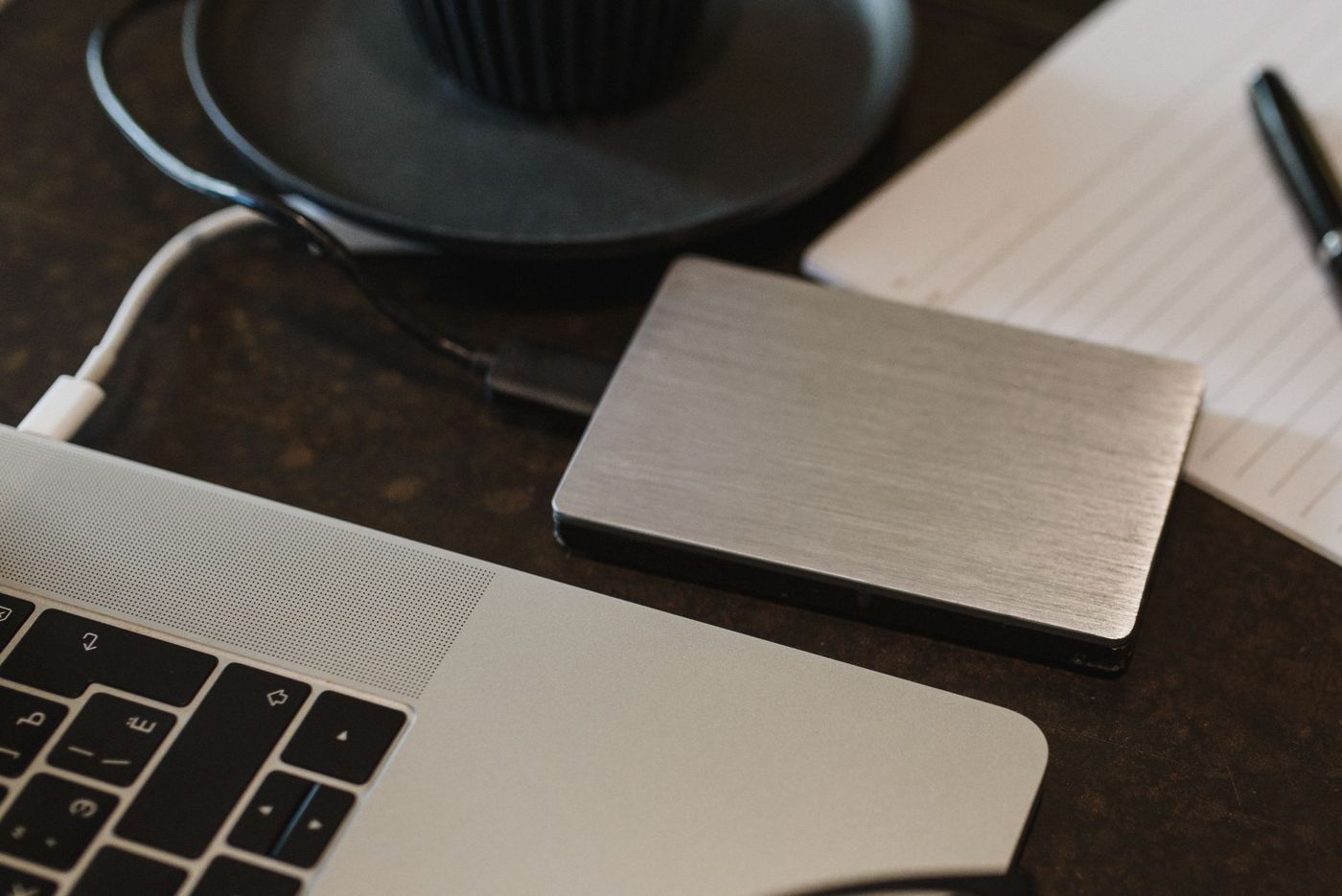
De externe schijf is het werkpaard. Hij is goedkoop per gigabyte en werkt zonder internet. Neem er een die minstens twee keer zo groot is als de schijf in je computer; voor veel scrappers is 1 tot 2 terabyte een goed begin, al groeit een verzameling kits sneller dan je denkt.
Wat schijven betreft:
- Een klassieke harde schijf (HDD) is goedkoop en geschikt om veel op te bewaren, maar kan slecht tegen vallen en stoten.
- Een SSD is sneller en schokbestendiger, maar duurder. Handig als werkschijf of om mee te nemen naar een scrapweekend.
- Een USB-stick is voor overzetten, niet voor bewaren.
- Neem je schijf mee op reis, neem dan liever een kopie mee dan je enige exemplaar.
De cloud is je kopie buiten de deur. Hij beschermt tegen brand, diefstal en een gevallen schijf. Je hebt grofweg twee soorten: diensten die je bestanden synchroniseren tussen apparaten, zoals iCloud, OneDrive of Google Drive, en echte back-updiensten die op de achtergrond alles van je computer bewaren. Let op het verschil. Bij synchroniseren verdwijnt een bestand dat je per ongeluk weggooit ook uit de cloud, al staat het vaak nog een tijd in de prullenbak van de dienst. Een back-updienst bewaart meestal ook oudere versies.
Kun of wil je geen cloud, leg dan een tweede externe schijf bij familie neer en wissel die af en toe om.
Hoe vaak maak je een back-up
Het eerlijke antwoord: vaker dan je nu doet. De grootste valkuil is niet de techniek maar het vergeten. Wie handmatig kopieert, doet dat in het begin trouw en na een paar maanden niet meer.
Laat het daarom zoveel mogelijk vanzelf gaan. Op een Mac kan Time Machine steeds een kopie op een externe schijf zetten, Windows heeft een vergelijkbare functie, en een cloud-back-updienst loopt doorgaans continu mee.
Doe je het toch met de hand, koppel het dan aan een vast moment: na elke nieuwe partij kits, of op de eerste van de maand. Zet het in je agenda.
En een paar keer per jaar:
- Zet schijven die in de kast liggen aan. Een schijf die jaren stilligt, kan weigeren of gegevens verliezen. Eén keer per jaar aanzetten is het minimum.
- Probeer een willekeurig bestand terug te halen uit je back-up. Een back-up die je nooit getest hebt, is een gok.
- Kijk naar de leeftijd van je schijven. Reken op een paar jaar, niet op een leven lang. Vervang een schijf na een jaar of vijf, of eerder als hij vreemde geluiden maakt of traag wordt.
Wat als je schijf kapot is
Gebruik de schijf meteen niet meer. Elke poging om hem toch aan de praat te krijgen, en zeker het installeren van herstelprogramma's op diezelfde schijf, kan de kans op redden verkleinen.
Heb je een back-up, dan zet je die terug op een nieuwe schijf en ben je klaar. Dit is precies het moment waarvoor je hem maakte.
Heb je die niet, dan zijn er nog een paar wegen:
- Bij een externe schijf zit het probleem soms in de behuizing of de aansluiting, niet in de schijf zelf. Iemand met verstand van computers kan hem in een andere behuizing zetten en op een andere computer proberen.
- Klikt of piept de schijf, zet hem dan uit en laat hem bij een gespecialiseerd bedrijf voor gegevensherstel bekijken. Dat is niet goedkoop, en garanties zijn er niet.
- Gekochte kits kun je bij veel winkels opnieuw downloaden via je bestelgeschiedenis. Foto's staan soms nog op je telefoon, in een cloudfotodienst of bij iemand aan wie je ze stuurde.
Wat bijna nooit terugkomt: je eigen pagina's. Daarom zijn die het eerste wat je dubbel wilt bewaren, nog voor je kits.
Wat gebeurt er met je bestanden na je dood
Het is geen fijn onderwerp, maar het hoort erbij. Een papieren album vindt je familie vanzelf op de plank. Een map op een externe schijf met een wachtwoord niet.
Een paar dingen die helpen:
- Schrijf op waar alles staat: welke schijven, welke cloud, welke mappen. Leg dat briefje bij je andere belangrijke papieren.
- Zorg dat iemand bij je wachtwoorden kan. Een wachtwoordbeheerder heeft vaak een noodtoegang voor een vertrouwd persoon. Apple en Google hebben instellingen waarmee je vooraf iemand aanwijst die na je overlijden bij je account mag.
- Vertel aan wie je wat gunt. Sommige scrappers zetten in hun testament wie hun albums krijgt.
- Print je mooiste pagina's. Een geprint boek overleeft een vergeten wachtwoord, een kapotte schijf en een opgezegd abonnement.
Kits zijn een ander verhaal. Die heb je gekocht voor eigen gebruik, en de voorwaarden van veel designers laten niet toe dat je ze aan anderen doorgeeft. Je pagina's zijn wel van jou, en daar gaat het je familie om.
Klein beginnen
Je hoeft niet in één weekend alles op orde te hebben. Begin met de back-up, want daar zit het echte risico. Zet daarna je pagina's in mappen per jaar, en pak nieuwe kits vanaf vandaag meteen goed uit. De oude stapel komt op een regenachtige middag wel aan de beurt.
Vragen over dit onderwerp
Hoe orden je digitale scrapbookkits in mappen?
Houd de indeling simpel: een map Kits met per designer en per kit een submap, en mappen per jaar voor foto's en afgewerkte pagina's. Pak een kit meteen uit, controleer of alles erin zit en zet hem op zijn vaste plek.
Hoe vaak moet je een back-up maken van je digitale foto's?
Zo vaak dat je het niet vergeet. Laat het liever vanzelf gaan, bijvoorbeeld met Time Machine op een Mac of een back-updienst in de cloud. Doe je het met de hand, koppel het dan aan een vast moment, zoals de eerste van de maand.
Wat is de 3-2-1-regel voor back-ups?
Je bewaart drie kopieën van wat belangrijk is, op twee soorten opslag, zoals je computer en een externe schijf, en één kopie ligt buiten je huis, in de cloud of bij familie.
Wat doe je als je externe schijf kapot is?
Gebruik de schijf niet meer en zet je gegevens terug uit je back-up als je die hebt. Heb je er geen, dan kan iemand met verstand van computers de schijf in een andere behuizing proberen, of kun je hem door een gespecialiseerd bedrijf laten bekijken.