 · 7 min lezen
Zo begin je met digitaal scrapbooken
Papier, foto's en versiering op elkaar leggen, maar dan op een scherm. Dit heb je nodig en zo maak je je eerste digitale pagina.
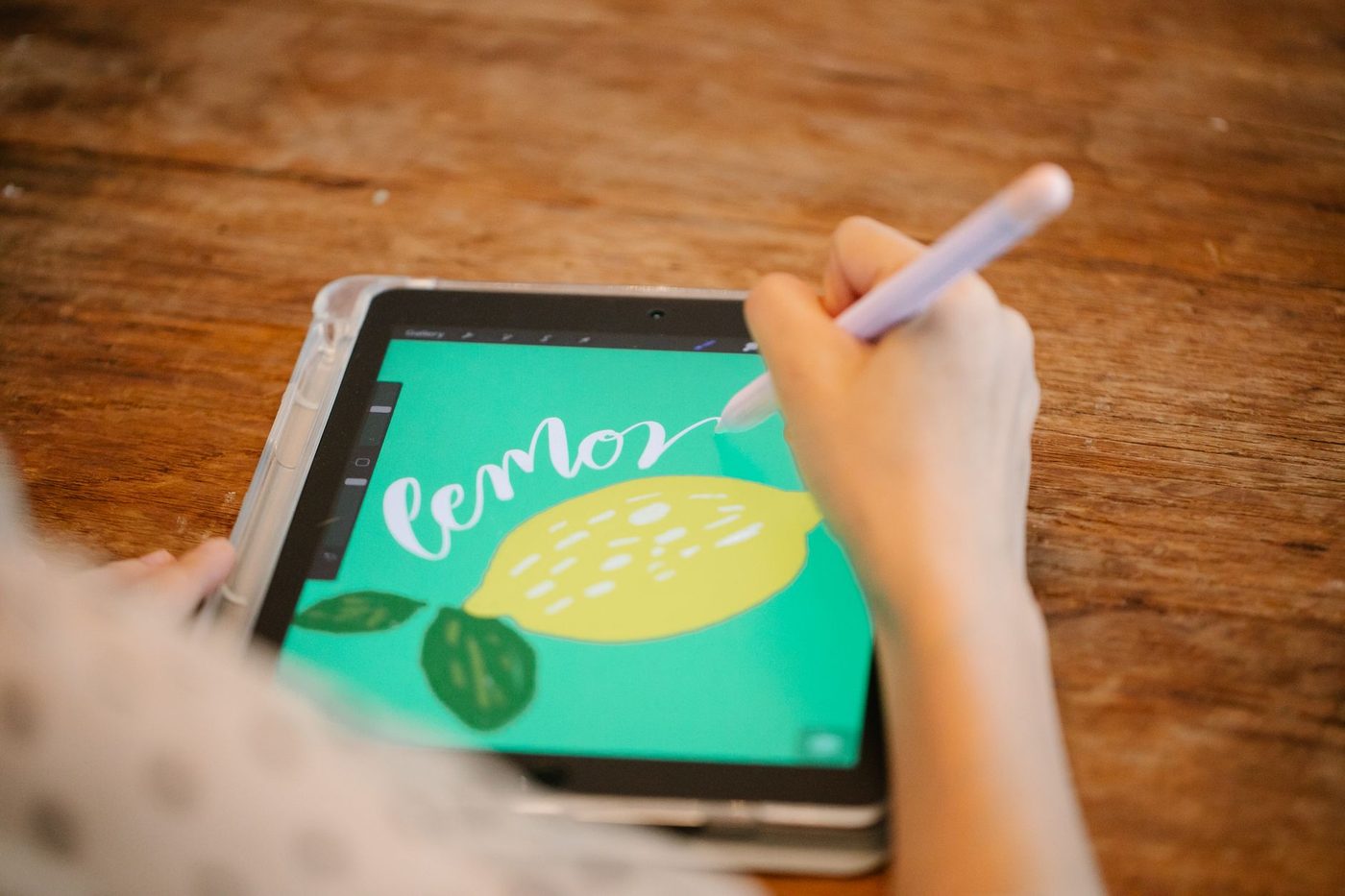
Digitaal scrapbooken is plakken zonder lijm. Je legt papier, foto's en versiering op elkaar, alleen gebeurt dat op een scherm. Veel heb je er niet voor nodig: een apparaat, een programma dat met lagen werkt, een paar digitale papieren en je eigen foto's.
Wat digitaal scrapbooken is
Een digitale pagina bestaat uit lagen, net als een papieren pagina. Onderop ligt een achtergrondpapier, daarboven komen je foto's, dan versiering, tekst en een titel. Elke laag kun je los verschuiven, draaien, groter of kleiner maken of weer verwijderen.
Het grootste verschil met papier is dat niets definitief is. Een verkeerde knip maak je met één klik ongedaan. Je hoeft niet vooraf te bepalen hoe groot je foto's worden, en een mooi papier raakt nooit op. Ook een letter uit je favoriete alfabet raakt nooit op.
Daar staat tegenover dat je het papier niet in je handen hebt. Er is geen geur van karton en geen stapel snippers op tafel. Je moet ook een programma leren kennen, en die eerste weken kunnen wat stroef voelen. Wie het tastbare mist, kan later altijd digitaal en papier combineren.
Kits, papieren en elementen
Je bouwt een digitale pagina met kant-en-klare onderdelen. Die worden meestal verkocht of weggegeven als kit: een set rond een thema of seizoen, met kleuren die bij elkaar passen.
In een kit vind je doorgaans:
- Papieren. Achtergronden als JPG-bestand, meestal op het formaat 30,5 x 30,5 cm (12 x 12 inch) bij 300 pixels per inch. Dat komt neer op 3600 x 3600 pixels.
- Elementen. De digitale versie van embellishments, de versiering die je op een pagina legt: bloemetjes, labels, linten, knopen of paperclips. Dat zijn PNG-bestanden met een doorzichtige achtergrond, zodat alleen het voorwerp zelf zichtbaar is.
- Alfabetten. Losse letters als afbeelding, die je net als elementen op de pagina legt. Dat is iets anders dan een lettertype, dat je op je computer installeert en waarmee je gewoon typt.
- Journalkaartjes en word art. Kaartjes om op te schrijven en korte teksten of woorden als afbeelding.
Daarnaast bestaan er templates en quick pages. Een template is een opzet van een pagina met vlakken voor foto's, papier en tekst, meestal als bestand met lagen (PSD, TIFF of PNG). Jij vult die vlakken met je eigen foto's en een kit naar keuze. Een quick page is een complete pagina met gaten waar je alleen je foto's achter zet. Dat gaat in een paar minuten, maar omdat het één platte afbeelding is, kun je er weinig aan veranderen.
Veel ontwerpers geven gratis kits en templates weg. Dat is een prima manier om te ontdekken welke stijl bij je past voordat je iets koopt. Lees wel de gebruiksvoorwaarden. Vaak mag je een kit alleen voor eigen pagina's gebruiken, vraagt de ontwerper om een vermelding van haar naam en mag je de bestanden zelf nooit doorsturen. Wil iemand dezelfde kit, wijs haar dan de plek aan waar je hem vond.
Telefoon, tablet of computer
Op een computer heb je de meeste ruimte en controle, zeker als je met templates met veel lagen werkt. Programma's met lagen zijn er gratis en betaald. GIMP en Photopea, dat gewoon in je browser werkt, hebben een gratis versie. Betaalde programma's zoals Photoshop Elements, een veelgebruikt instapprogramma, en Photoshop bieden meer mogelijkheden, maar die heb je niet nodig om te beginnen. Kijk bij aankoop wat de licentie inhoudt.
Op een tablet gaat het verrassend goed, vooral met een pen. Canva werkt in de browser en als app, en heeft sjablonen waar je je foto's in sleept. Op een telefoon kan het ook, maar het kleine scherm maakt precies werk lastig. Voor een quick page of een eenvoudige opzet is dat geen probleem.
Kies eerst je programma en zoek daarna uitleg. Elk programma heeft eigen menu's en sneltoetsen. Een paar korte video's over de basis, gerust een paar keer bekeken, schelen je veel zoeken.
Is digitaal goedkoper en sneller
Vaak wel, met een paar kanttekeningen. Je koopt geen lijm, geen papier dat opraakt en geen letterstickers waarvan steeds dezelfde letters op zijn. Een kit gebruik je eindeloos, en met gratis programma's en gratis kits kun je zonder kosten beginnen. Maar zodra je wilt printen, betaal je voor inkt, fotopapier, een afdrukservice of een fotoboek. En ook een digitale voorraad groeit sneller dan je denkt.
Sneller is het zeker als je het programma eenmaal kent. Je zoekt niet meer door stapels papier en een foutje herstel je meteen. De eerste pagina's kosten wel tijd. Reken erop dat je dingen verschuift, weggooit en opnieuw begint. Dat hoort erbij en het wordt elke keer makkelijker.
Je eerste pagina, stap voor stap
Begin klein: één tot drie foto's en één template.
- Zet je foto's in één map. Papieren foto's scan je op 300 dpi, zodat ze later goed te printen zijn.
- Wil je meer dan een paar zinnen schrijven, typ je tekst dan eerst. Dan weet je hoeveel ruimte je nodig hebt.
- Kies een template met het aantal foto's dat je hebt, en tel je tekst mee als extra foto.
- Open het template. Begin je liever leeg, maak dan een nieuw document van 30,5 x 30,5 cm bij 300 pixels per inch. Wil je thuis printen, dan is 20 x 20 cm (8 x 8 inch) praktischer.
- Leg je achtergrondpapier als onderste laag.
- Zet een foto direct boven een fotovak en maak er een clipping mask van (in Photoshop heet dat uitknipmasker). De foto valt dan precies binnen de vorm van het vak, en je kunt hem daarbinnen nog verschuiven.
- Wordt een foto te groot of te klein, schaal hem dan vanuit een hoek, zodat de verhoudingen gelijk blijven. In veel programma's houd je daarvoor Shift ingedrukt, maar in nieuwere versies van onder meer Photoshop blijven de verhoudingen vanzelf gelijk en zet Shift ze juist los. Rekt je foto scheef uit, probeer dan het tegenovergestelde.
- Voeg elementen, je tekst en een titel toe. Een handige volgorde van onder naar boven is papier, foto's, kaders, elementen, tekst en titel.
Sla tussendoor vaak op, want een programma kan vastlopen.
Schaduwen die echt lijken
Zonder schaduw ziet een digitale pagina er plat uit, alsof alles op het scherm is geverfd. Met een kleine slagschaduw (drop shadow) onder elke laag lijkt het alsof er echt papier op papier ligt.
De standaardinstellingen zijn meestal veel te zwaar. Houd de schaduw dicht bij het voorwerp. Bij 300 pixels per inch is ongeveer 2 pixels afstand voor een vel papier of een foto, en 5 tot 7 pixels voor dingen die hoger liggen, zoals een bloem of een stuk chipboard (dik karton). Laat alle schaduwen dezelfde kant op vallen, alsof het licht van één raam komt. Met een wat lagere dekking wordt de schaduw zachter en natuurlijker.
Vind je het lastig om dat zelf goed te krijgen, dan zijn er kant-en-klare schaduwstijlen te vinden. Die leg je met één klik op een laag.
Kleine trucs en veelgemaakte fouten
- Gooi een laag niet weg maar zet hem uit. Het oogje in het lagenpaneel is genoeg, dan kun je hem later terughalen.
- Koppel lagen die bij elkaar horen, zoals een foto en zijn kader. Dan verschuif je ze in één keer.
- Sleep elementen rechtstreeks naar het lagenpaneel, op de plek waar ze moeten komen. Dat scheelt veel heen en weer schuiven.
- Pas je een foto aan, sla hem dan op onder een nieuwe naam. Zo overschrijf je nooit het origineel.
- Een template is geen wet. Verplaats, draai en verwijder vakken, of leen er een uit een ander template.
- Foto's van sociale media zijn sterk samengedrukt. Klein afdrukken gaat meestal nog, groot niet. Vraag ook altijd even of je de foto mag gebruiken.
- Te veel elementen plakken omdat het toch niets kost, is een klassieker. Minder werkt hier net zo goed als op papier.
Wat doe je met een afgewerkte pagina
Bewaar elke pagina in twee versies. De eerste is het werkbestand met alle lagen, zodat je later nog iets kunt aanpassen. De tweede is een platte JPG van 3600 x 3600 pixels in de hoogste kwaliteit, om te printen of te delen. Zet al je pagina's in één vaste map.
Met die JPG kun je verschillende kanten op:
- Losse pagina's printen en in een gewoon album schuiven, eventueel tussen je papieren pagina's. Omdat ze plat zijn, past er meer in.
- Een fotoboek laten maken. Dat is slank en makkelijk te bewaren, maar maak het boek eerst helemaal af, want een fout herstellen kost een nieuwe druk.
- De pagina digitaal delen met familie of laten rouleren in een digitale fotolijst.
- Printen en verder versieren met echte knopen, lint of washi tape. Dan scrap je hybride.
Je kunt het niet verkeerd doen. Begin met één pagina, met foto's die je dierbaar zijn, en accepteer dat die eerste nog wat schuurt. Bij de derde ken je de weg.
Vragen over dit onderwerp
Wat heb je nodig om digitaal te scrapbooken?
Een apparaat, een programma dat met lagen werkt, een paar digitale papieren en je eigen foto's. Een computer geeft de meeste ruimte, maar met een tablet of telefoon kom je ook een eind.
Wat is een digitale scrapbookkit?
Een set digitale papieren en elementen rond een thema of seizoen, met kleuren die bij elkaar passen. Er zitten meestal papieren als JPG, elementen als PNG met doorzichtige achtergrond, alfabetten en journalkaartjes in.
Op welk formaat maak je een digitale scrapbookpagina?
Meestal 30,5 x 30,5 cm bij 300 pixels per inch, dus 3600 x 3600 pixels. Wil je thuis printen, dan is 20 x 20 cm praktischer.
Hoe krijg je echte schaduwen op een digitale pagina?
Geef elke laag een kleine slagschaduw die dicht bij het voorwerp blijft, en laat alle schaduwen dezelfde kant op vallen. De standaardinstellingen zijn meestal te zwaar, een lagere dekking maakt de schaduw zachter.