· 8 min lezen
Welk programma kies je voor digitaal scrapbooken
Photoshop Elements, Affinity, GIMP, PaintShop Pro of Canva: wat ze kunnen, waar je op let bij de licentie en wat er met je kits gebeurt als je overstapt.
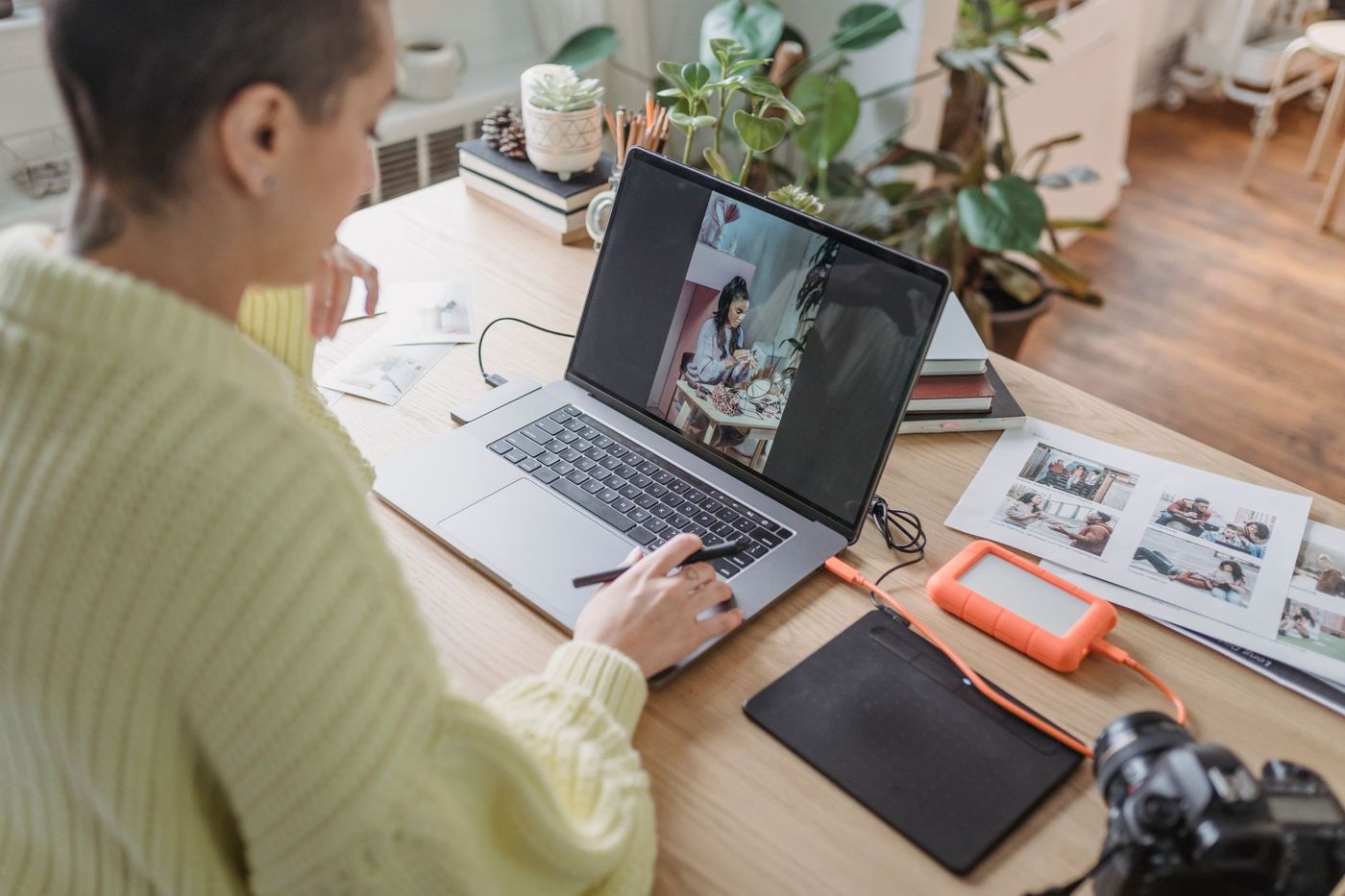
Bij papier kies je een album en een lijm, bij digitaal scrapbooken kies je een programma. Daar begint meteen het twijfelen. Wat gebruiken andere scrappers, wat kost het, en kun je je gekochte kits straks nog gebruiken als je wisselt? Hieronder staan de bekendste opties naast elkaar, met wat ervaren digitale scrappers erover zeggen. Prijzen, versies en licenties veranderen vaak, dus noemen we geen bedragen: kijk altijd op de site van het programma wat er nu geldt.
Wat een programma minimaal moet kunnen
Digitaal scrapbooken is in de kern lagen stapelen: een achtergrondpapier, foto's, kaders, versieringen, tekst en een titel. Een geschikt programma kan in elk geval het volgende:
- werken met lagen die je los kunt verschuiven, schalen en draaien
- transparantie bewaren, zodat een PNG-bloemetje zonder witte rand op je papier ligt
- een foto of papier in een vorm knippen met een clipping mask (in Nederlandse menu's vaak uitknipmasker)
- slagschaduwen toevoegen, want die maken van platte plaatjes iets wat op echt papier lijkt
- tekst plaatsen in je eigen lettertypes
- een eigen formaat instellen, meestal 30,5 x 30,5 cm (12 x 12 inch) op 300 dpi, dat is 3600 x 3600 pixels
- op volle kwaliteit opslaan als JPG of PDF, zodat je pagina scherp wordt afgedrukt
Fijn maar niet onmisbaar zijn hulplijnen waar je elementen tegenaan laat klikken, en de mogelijkheid om gelaagde PSD-bestanden te openen. Dat laatste wordt belangrijk zodra je met sjablonen wilt werken.
Een groot scherm helpt meer dan je denkt. Op een laptop of computer zie je je hele pagina en het lagenpaneel tegelijk, op een telefoon ben je vooral aan het inzoomen en uitzoomen.
Photoshop Elements
Elements is de eenvoudigere, goedkopere broer van Photoshop, en jarenlang het programma waarmee de meeste digitale scrappers begonnen. Het grote voordeel: vrijwel elke handleiding, elk sjabloon en elke set schaduwstijlen is ermee gemaakt of getest. Loop je vast, dan heeft iemand jouw vraag meestal al beantwoord.
Niet iedereen vindt het vanzelfsprekend werken. Sommige scrappers gebruiken het al jaren en voelen zich er nog steeds niet thuis in. Let ook op de licentie: Elements was lang eenmalig te koop, maar de licentievorm kan per versie verschillen, bijvoorbeeld met een beperkte gebruiksduur. Kijk de voorwaarden na voordat je koopt.
Oude versies draaien bovendien niet altijd op nieuwe besturingssystemen.
Het volledige Photoshop is de standaard bij ontwerpers en kan alles, maar werkt met een maandabonnement. Wie alleen scrapt, betaalt dan voor veel functies die ze nooit gebruikt.
Affinity
Affinity is een reeks programma's voor fotobewerking, illustratie en opmaak die lange tijd eenmalig te koop waren. De manier van betalen en de indeling van de programma's kunnen veranderen: kijk bij aankoop wat er op dat moment gratis is, wat een abonnement vraagt en voor welke apparaten er een versie is. Bij scrappers die van Photoshop of PaintShop Pro af wilden, is Affinity populair geworden.
Affinity opent PSD- en TIFF-sjablonen en kan penselen uit Photoshop importeren. Wie vooral pagina's opbouwt en weinig foto's bewerkt, vindt de ontwerp- en opmaaktools vaak prettiger dan de fotobewerking.
Reken op een gewenningsperiode. Er zijn veel video's over Affinity, maar nog weinig die specifiek over scrapbooken gaan. Oudere uitleg verwijst soms naar menu's die in nieuwere versies ergens anders zitten. En schrik niet als ineens al je panelen verdwijnen: dat gebeurt meestal als je op Tab drukt, en een tweede keer Tab brengt ze terug.
GIMP
GIMP is gratis en open source, en draait op Windows, Mac en Linux. Het kan alles wat een scrapper nodig heeft, ook PSD-sjablonen openen. Wel moet je wennen, zeker als je uit Photoshop of Elements komt, want menu's en werkwijze verschillen.
Kant-en-klare schaduwstijlen van ontwerpers kun je in GIMP niet zomaar gebruiken. Scrappers die met GIMP werken, maken daarom hun eigen vaste schaduwinstellingen, bijvoorbeeld voor papier, voor versieringen en voor tape.
Een handigheidje dat overstappers vaak zoeken: wil je een tweede sjabloon of bestand in je pagina, kies dan Bestand > Openen als lagen, of sleep het bestand rechtstreeks in het lagenpaneel. Alle lagen komen dan in één keer binnen.
PaintShop Pro
PaintShop Pro draait van oudsher alleen op Windows. Kijk bij aankoop of dat nog zo is en welke licentievorm er nu geldt. Het heeft een trouwe groep scrappers, met eigen cursussen en uitgebreide handleidingen. In plaats van stijlen werk je met voorinstellingen die je zelf bewaart, en penselen hebben een eigen bestandsformaat.
Een deel van de gebruikers twijfelt over de toekomst van het programma, en sommige PaintShop Pro-scrappers stappen over naar Affinity. Werk je er nu prettig mee, dan hoef je niet te wisselen. Maar bewaar je materiaal zo dat je later nog kunt overstappen, daarover verderop meer.
Programma's speciaal voor scrapbooken
Er bestaan ook programma's die alleen voor scrapbooken gemaakt zijn, met ingebouwde albumfuncties en vaak een eigen winkel met kits. Ze zijn overzichtelijk voor beginners. Het risico is dat sommige zelden updates krijgen, waardoor gebruikers bang zijn dat ze op een dag niet meer werken op een nieuwe computer. Controleer daarom of je je pagina's als gewone JPG-bestanden op volle grootte kunt opslaan.
Canva en apps op je telefoon
Canva werkt in de browser en als app, en heeft een gratis versie naast betaalde abonnementen. Je kiest een sjabloon, vervangt de foto's door die van jezelf en past kleuren en tekst aan. Een deel van de sjablonen en elementen is alleen voor betalende gebruikers. Je kunt je eigen JPG-papieren en PNG-versieringen toevoegen, meestal een eigen paginaformaat instellen en het resultaat als PDF of afbeelding downloaden. Probeer vooraf of het formaat en de kwaliteit voor jouw afdruk genoeg zijn. Samen met familie aan één album werken via een gedeelde link kan ook.
Is dat genoeg voor een album? Voor rustige, eenvoudige pagina's zeker. Het wordt lastiger bij gelaagde PSD-sjablonen, bij fijn schaduwwerk en bij pagina's met veel lagen over elkaar. Je werk staat bovendien in de cloud, dus download je afgeronde pagina's ook zelf.
Er zijn scrappers die hun hele album op de telefoon maken en het juist fijn vinden dat het overal kan, in de trein of op de bank. De grenzen liggen bij het kleine scherm, het vaak ontbreken van PSD-ondersteuning en minder grip op de resolutie. Wil je de pagina's laten afdrukken, controleer dan of een app op voldoende hoge resolutie kan opslaan. Wie een tablet heeft, kan kijken of er een volwaardiger programma voor dat apparaat bestaat.
Gratis, eenmalig betalen of abonnement
Grofweg zijn er drie manieren van betalen:
- Gratis: GIMP en de basisversie van Canva, en soms bepaalde versies van andere programma's. Gratis is niet altijd zonder voorwaarden, want bij sommige programma's zitten functies achter een abonnement.
- Eenmalig: de meeste scrapbookprogramma's en sommige versies van andere programma's. Kijk bij Elements en PaintShop Pro wat de licentie op dat moment inhoudt.
- Abonnement: Photoshop en de betaalde versies van bijvoorbeeld Canva.
Eenmalig betalen voelt overzichtelijk, maar ook dat programma veroudert. Na een paar jaar en een nieuwe computer kan het zomaar niet meer starten. Een abonnement houdt je programma actueel, maar je blijft betalen.
De meeste betaalde programma's hebben een gratis proefperiode. Gebruik die met een echte kit en een echte pagina die je graag wilt maken, niet alleen met wat proberen. Dan merk je snel of een programma bij je past.
Werken sjablonen en kits in elk programma
Het goede nieuws: de meeste kits bestaan uit gewone bestanden. Papieren zijn meestal JPG, versieringen, letters en krabbels zijn PNG met een transparante achtergrond. Die werken in elk programma met lagen, ook in Canva.
Bij sjablonen ligt het anders. Ze worden vaak geleverd als PSD of TIFF met lagen. Photoshop, Elements, Affinity, GIMP en PaintShop Pro kunnen die openen, Canva en veel telefoonapps niet of maar half. Sommige ontwerpers leveren hun sjablonen daarom ook als losse PNG-lagen. Die kun je in elk programma van onder naar boven op je pagina leggen.
Schaduwstijlen en acties zijn meestal voor Photoshop en Elements gemaakt. In andere programma's werken ze niet of anders, dus stel je daar je eigen schaduwen in. Ongeacht welk programma je gebruikt: lees bij elke kit de gebruiksvoorwaarden, want die verschillen per ontwerper en soms zelfs per kit.
Overstappen naar een ander programma
Wisselen kan prima, als je het een beetje voorbereidt.
- Bewaar de originele ZIP-bestanden van al je kits, penselen en stijlen. Dan kun je ze in een nieuw programma opnieuw laden, in plaats van ze uit je oude programma te moeten vissen.
- Sla elke afgeronde pagina ook op als JPG op volle grootte. Werkbestanden in een eigen formaat, zoals .xcf, .afphoto of .pspimage, openen niet overal. Wil je je lagen kunnen houden, bewaar dan ook een PSD- of TIFF-versie.
- Penselen in een eigen formaat kun je vaak omzetten. Uit PaintShop Pro stempel je bijvoorbeeld elk penseel één keer in zwart op een transparant vel, sla je dat op als PNG en maak je daar in Affinity een nieuw penseel van. Dat is werk, maar het hoeft maar één keer.
- Leer het nieuwe programma met technieken die je al kent. Zoek gericht op hoe je een bepaalde handeling in je nieuwe programma doet, dan ben je snel waar je was.
- Gebruik het een tijdlang elke dag, al is het maar kort. Begin er liever niet aan in een drukke periode of midden in een uitdaging met een deadline.
- Houd je oude programma nog even naast het nieuwe. Een scrapper hield haar oude Elements bijvoorbeeld alleen nog om mee te scannen.
Gaat je computer of besturingssysteem binnenkort over op iets nieuws, test dan eerst of je programma daarop werkt. Dat scheelt een avond schrikken.
Twijfel je nog, kies dan op basis van hoe je werkt. Wil je veel uitleg en sjablonen, dan kom je bij Elements of Affinity uit. Wil je niets uitgeven en vind je een gewenningsperiode niet erg, dan is GIMP een goede keuze. Maak je liever snel een paar rustige pagina's, dan is Canva genoeg om mee te beginnen.
Vragen over dit onderwerp
Welk programma is het beste voor digitaal scrapbooken?
Dat hangt af van hoe je werkt. Wil je veel uitleg en sjablonen, dan kom je bij Photoshop Elements of Affinity uit, wil je niets uitgeven dan is GIMP een goede keuze, en voor rustige pagina's is Canva genoeg.
Wat moet een programma kunnen voor digitaal scrapbooken?
Het moet werken met lagen en transparantie, een clipping mask en slagschaduwen kunnen maken, en een eigen formaat instellen, meestal 30,5 x 30,5 cm op 300 dpi. Opslaan op volle kwaliteit als JPG of PDF is nodig voor een scherpe afdruk.
Werken scrapbookkits en sjablonen in elk programma?
Papieren (JPG) en versieringen (PNG met transparante achtergrond) werken in elk programma met lagen. Gelaagde PSD-sjablonen en schaduwstijlen werken niet overal, bijvoorbeeld niet goed in Canva en veel telefoonapps.
Hoe stap je over naar een ander programma voor digitaal scrapbooken?
Bewaar de originele ZIP-bestanden van je kits en sla elke afgeronde pagina ook op als JPG op volle grootte. Houd je oude programma nog even naast het nieuwe en leer het nieuwe programma met technieken die je al kent.