 · 7 min lezen
Oude albums digitaliseren zonder iets te beschadigen
Dikke albums, broze pagina's en foto's die vastzitten: zo scan of fotografeer je ze, met de juiste instellingen en namen die je later terugvindt.
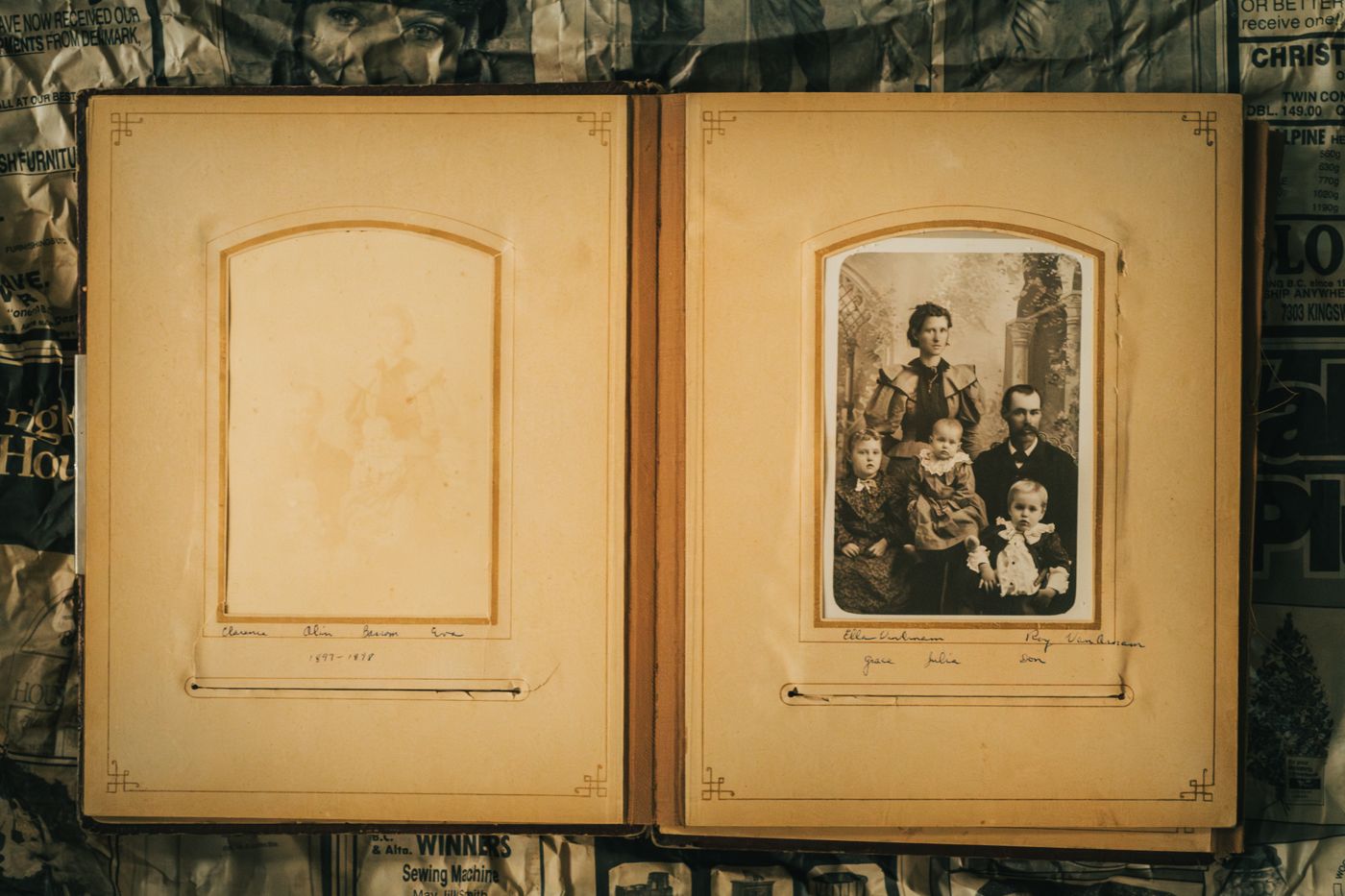
Op zolder bij je moeder staat een stapel albums. Zwarte pagina's met witte potloodtekst, een babyalbum met een lint, een vakantieboek uit de jaren zeventig met plakfolie. Iedereen in de familie wil ze graag hebben, en er is maar één exemplaar van elk. Digitaliseren lost dat op, maar alleen als je het zo doet dat de albums er niet onder lijden en de bestanden over twintig jaar nog bruikbaar zijn.
Waarom oude albums lastig zijn
Een losse foto leg je op een scanner en klaar. Een album is een ander verhaal. De rug is vaak stijf of al gebroken, en wie een dik boek plat op de glasplaat drukt, voelt de binding kraken. Pagina's van oud, zuur papier zijn broos en scheuren bij de rand.
Daarbij zitten foto's vaak vast. Met lijm, met fotohoekjes die uitdrogen of onder de folie van een zelfklevend album, ook wel magneetalbum genoemd. Bij die laatste soort is de lijm na jaren vaak zo hard geworden dat de foto er niet meer zonder schade af komt. En in oude scrapbooks liggen soms knipsels, kaartjes en gedroogde bloemen die zo dik zijn dat de kaft niet eens meer dicht gaat.
Het is dus geen kwestie van snel even alles door de scanner halen. Kijk eerst per album wat het aankan.
Eerst de hele pagina, dan de foto's
Hoe je het ook aanpakt, begin met een opname van elke volledige pagina. Daarmee bewaar je de indeling zoals de maker die bedacht heeft: welke foto's bij elkaar horen, de handgeschreven bijschriften, de kaartjes ertussen. Gaat er later iets mis bij het losmaken of verschuiven, dan heb je in elk geval vastgelegd hoe het was.
Daarna maak je, waar dat kan, aparte opnames van de belangrijke foto's. Die gebruik je om af te drukken, uit te vergroten of in een nieuw album te verwerken.
Scannen of fotograferen
Een platte scanner geeft de scherpste en meest gelijkmatige opname. Hij is ideaal voor losse foto's, losse pagina's en albums met een losse binding, zoals schroefalbums of ringbanden waar je de bladen uit kunt halen. Leg dan het blad op het glas, niet het hele boek.
Voor dikke, gebonden of broze albums is fotograferen veiliger. Het album blijft liggen, jij beweegt alleen de camera. Zo pak je het aan:
- Leg het album op een tafel bij het raam, met licht van opzij. Direct zonlicht geeft harde schaduwen en schittering.
- Ondersteun het open boek met een opgerold handdoekje of een kussentje onder de kaft, zodat de rug niet helemaal plat hoeft.
- Zet de camera of telefoon recht boven de pagina, het liefst op een statief. Een scheve hoek geeft vervormde foto's.
- Haal het plastic van de pagina weg als dat zonder moeite kan. Zit de folie vast, fotografeer dan schuin genoeg om spiegelingen te vermijden en corrigeer het perspectief achteraf.
- Gebruik geen flitser.
Een moderne telefoon geeft voor familiegebruik prima resultaat. Een systeemcamera of spiegelreflex geeft meer detail, wat je merkt als je een foto later wilt uitvergroten.
Een pagina van 30,5 x 30,5 cm (12 x 12 inch) past niet op een gewone A4-scanner. Je kunt hem in twee delen scannen en die later aan elkaar zetten, maar dat vraagt handigheid met fotosoftware. Fotograferen is dan vaak eenvoudiger.
Resolutie en bestandsformaat
Resolutie bij scannen druk je uit in dpi, het aantal beeldpunten per inch. Voor een afdruk op ware grootte is 300 dpi genoeg. Wil je een foto ooit groter afdrukken of inzoomen op gezichten, scan dan hoger: 600 dpi is voor de meeste foto's een goede keuze. Kleine fotootjes, zoals de contactafdrukjes uit oude albums, scan je op 1200 dpi of meer. Hoger gaat ook, maar de bestanden worden dan zo groot dat je computer er moeite mee kan krijgen.
Bij fotograferen geldt geen dpi, maar het aantal pixels. Vul het beeld zoveel mogelijk met de pagina of de foto, dan haal je het meeste uit je camera. Maak voor een belangrijke foto liever een aparte opname van dichtbij dan dat je hem later uit een paginafoto knipt.
Voor het bestandsformaat heb je twee goede keuzes:
- TIFF bewaart alles zonder kwaliteitsverlies. De bestanden zijn groot, maar dit is je master, het bestand waar je nooit meer aan komt.
- JPEG is kleiner en werkt overal. Kies de hoogste kwaliteit, minstens 90 procent. Sla een JPEG niet steeds opnieuw op na bewerken, want elke keer gaat er een beetje kwaliteit verloren.
Een JPEG later omzetten naar TIFF maakt hem niet beter. Kies dus aan het begin. Een veelgebruikte werkwijze is een master in TIFF of als JPEG op topkwaliteit, en daarnaast een kleinere kopie om te delen.
Bewerk je de foto's, zoals bijsnijden, rechtzetten of kleuren ophalen, doe dat dan op een kopie. Laat de master zoals hij uit de scanner kwam.
Eruit halen of laten zitten
Haal alleen foto's los die makkelijk loskomen, zoals foto's in hoekjes of in insteekhoesjes. Alles wat vastgeplakt zit, laat je voor het digitaliseren gewoon zitten. Losmaken kost tijd en er gaat soms iets mis; dat is een klus apart, voor later en met geduld.
Haal je wel foto's uit het album, kijk dan eerst op de achterkant. Daar staan vaak namen, data of een stempel van de fotograaf. Scan of fotografeer die achterkant mee, want die informatie hoort bij de foto. En leg ze daarna terug op precies dezelfde plek, als de volgorde voor het verhaal belangrijk is.
Bedenk ook dat het album zelf waarde heeft. De keuze van de foto's, de bijschriften in een bekend handschrift, de volgorde: dat gaat verloren als je alles uit elkaar haalt.
Namen die je later terugvindt
Een map vol bestanden met namen als IMG_4032 is na een jaar onbruikbaar. Bedenk vooraf een vaste opbouw en houd je eraan. Een systeem dat goed werkt:
- Een map per album, met een herkenbare naam, bijvoorbeeld album-oma-annie-1955-1965.
- Bestanden genummerd op paginavolgorde, met het album erin: oma-annie-p012.tif voor een hele pagina, oma-annie-p012-03.tif voor de derde foto op die pagina.
- Begin met het jaartal als je dat weet, zoals 1962-strand-scheveningen-p012-03.tif. Dan sorteren bestanden vanzelf op tijd.
Gebruik kleine letters, streepjes in plaats van spaties en geen tekens als slashes of dubbele punten. Die geven later gedoe op andere computers.
Handgeschreven bijschriften en wat je over een foto weet, kun je kwijt in de omschrijving van het bestand, de metadata. Veel fotoprogramma's hebben daar een veld voor. Of houd een simpel tekstbestand bij in de map, met per bestandsnaam wie erop staat en wat je weet. Vraag oudere familieleden om mee te kijken zolang dat nog kan, want zij weten vaak wie de mensen op de foto zijn.
Bewaar het op meer dan één plek
Een scan op één laptop is net zo kwetsbaar als het album op zolder. Zorg dat je bestanden op minstens twee plekken staan, bijvoorbeeld op een externe harde schijf en in de cloud, en liefst één kopie buiten je eigen huis. Een kopie bij een broer of zus telt ook. Controleer af en toe of de bestanden nog openen.
Wil je de pagina's ook als boek op een plank zien en delen met wie je wilt, dan is een app als Scrappd daarvoor gemaakt.
Wat doe je met de originelen
Gooi niets weg, ook niet als alles gescand is. Een scan legt vast wat jij op dat moment kon zien; het origineel bevat vaak meer. Dat geldt zeker voor negatieven: bewaar die altijd, want daar zit meer informatie in dan een eerste scan ophaalt.
Zet de albums op een koele, droge plek met een gelijkmatige temperatuur, liever in een kast in een woonkamer dan op zolder of in de kelder. Rechtop of plat, maar niet propvol tussen andere boeken geklemd. Zijn er losse pagina's, gebroken bindingen of foto's die muurvast zitten, dan kan een restaurator helpen.
En gebruik voor nieuwe projecten de kopieën. Wil je een foto van je grootouders in een scrapbook verwerken, druk dan de scan af en plak die erin. Het origineel blijft veilig in het oude album, en met de kopie mag je knippen en schrijven zoveel je wilt.
Vragen over dit onderwerp
Hoe digitaliseer je een oud fotoalbum zonder het te beschadigen?
Maak eerst een opname van elke hele pagina en pas daarna van de losse foto's. Bij dikke, gebonden of broze albums is fotograferen veiliger dan scannen, omdat het album blijft liggen.
Op welke resolutie scan je oude foto's?
Voor een afdruk op ware grootte is 300 dpi genoeg. 600 dpi is voor de meeste foto's een goede keuze, en kleine foto's scan je op 1200 dpi of meer.
Welk bestandsformaat is het beste voor gescande foto's?
Bewaar een master als TIFF of als JPEG op topkwaliteit en maak een kleinere kopie om te delen. Bewerk altijd een kopie en laat de master ongemoeid.
Moet je foto's uit een oud album halen om ze te scannen?
Haal alleen foto's los die makkelijk loskomen. Wat vastgeplakt zit, laat je zitten; losmaken is een klus apart, voor later en met geduld.