 · 8 min lezen
Digitale pagina's afdrukken en een fotoboek laten maken
Je digitale pagina's zijn klaar en je wilt ze vasthouden. Zo kies je formaat en resolutie, en zo voorkom je vage foto's, doffe kleuren en een naad in je spread.
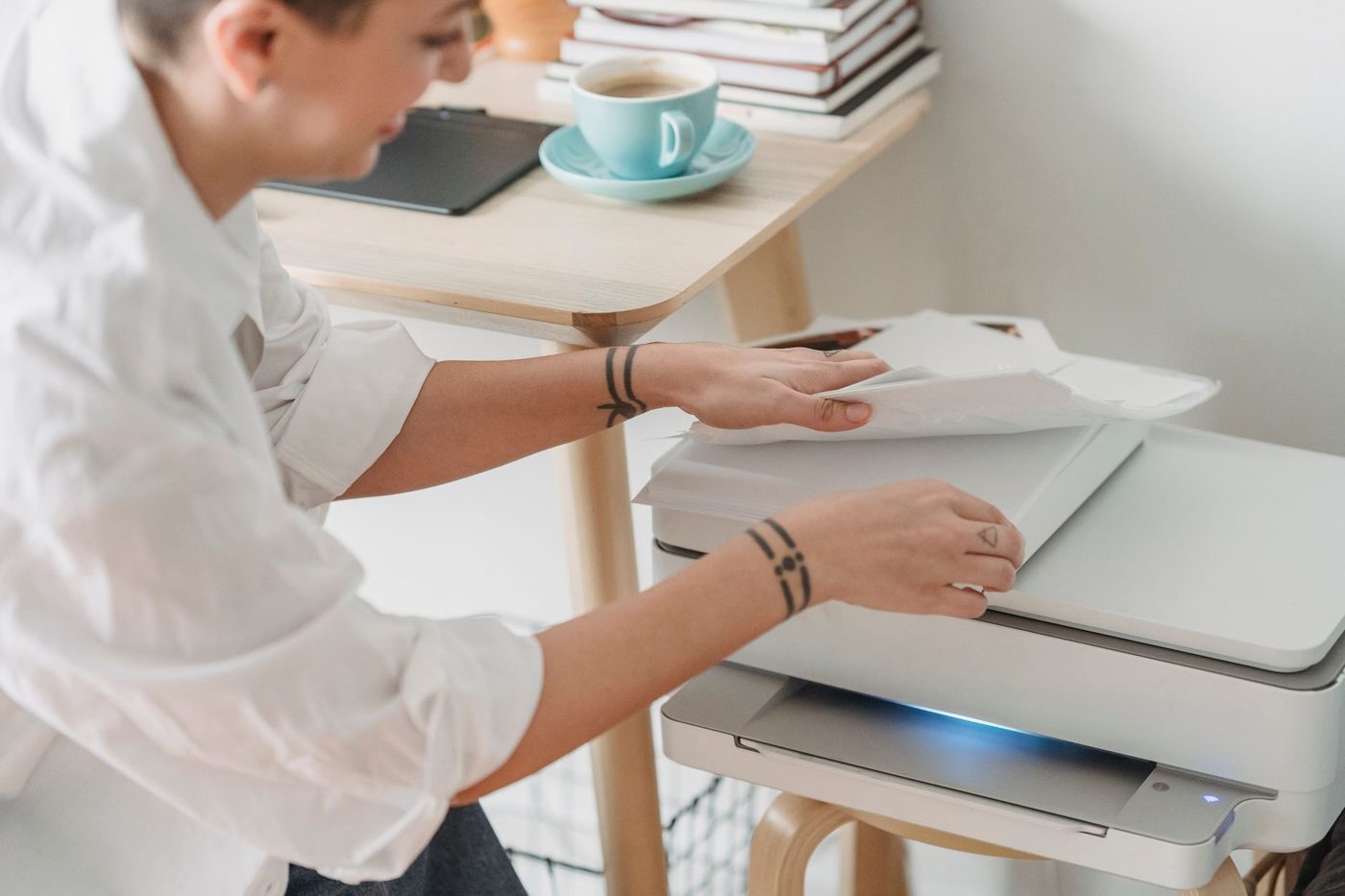
Op je scherm zien je digitale pagina's er prachtig uit. Maar pas als je ze vasthoudt, voelen ze echt als een boek. Afdrukken gaat vaak goed, maar soms valt het tegen: een vage foto, kleuren die dof zijn of een rand die is weggevallen. Met een paar keuzes vooraf voorkom je dat.
Kies je formaat voordat je begint
Het belangrijkste besluit neem je niet bij het afdrukken, maar bij het maken van je eerste pagina. Het formaat van je bestand moet passen bij hoe je het wilt afdrukken.
De standaard bij scrapbooken is een vierkante pagina van 30,5 x 30,5 cm (12 x 12 inch). Werk je daarop, dan heb je de meeste keuze: de meeste papieren en elementen uit digitale kits (pakketten met achtergronden, versieringen en letters) zijn ervoor gemaakt, en je kunt later altijd nog kleiner afdrukken. Andere gangbare formaten zijn 20 x 20 cm, 25 x 25 cm en A4.
Een paar dingen om op te letten:
- Kies één formaat voor een heel album. Wisselen geeft een rommelig boek.
- Wil je een fotoboek laten maken, kijk dan eerst welke formaten de drukker aanbiedt en begin pas daarna.
- Een kleiner vierkant formaat is betaalbaar en handzaam, maar wordt snel vol. Het past het best bij eenvoudige pagina's met een tot vier foto's.
- A4 past in elke thuisprinter, maar is staand in plaats van vierkant.
Hoeveel pixels heb je nodig
Voor een afdruk die je van dichtbij bekijkt, is 300 pixels per inch de gangbare maat. Dat heet ppi of dpi; voor dit doel betekent het hetzelfde. Voor een pagina van 30,5 x 30,5 cm komt dat neer op 3600 x 3600 pixels.
Ter vergelijking:
- A4 (21 x 29,7 cm): ongeveer 2480 x 3508 pixels
- een foto van 10 x 15 cm: ongeveer 1181 x 1772 pixels
- een dubbele pagina van 61 x 30,5 cm: 7200 x 3600 pixels
Stel dit in wanneer je een nieuw bestand aanmaakt, voordat je er foto's op zet. Achteraf vergroten voegt geen detail toe.
Wat er echt toe doet, is het aantal pixels, niet het getal dat bij dpi staat. Een bestand met het etiket 72 dpi kan prima afdrukken als het genoeg pixels heeft. Omgekeerd wordt een klein bestand niet scherper door er 300 dpi van te maken. Kijk dus naar de afmetingen in pixels: op Windows via Eigenschappen, op een Mac via Toon info.
Bewaar ook altijd het originele bestand. Foto's die je via een berichtenapp hebt gestuurd of gekregen, zijn vaak flink verkleind. Hetzelfde geldt voor plaatjes van websites en schermafbeeldingen: die zijn gemaakt voor een scherm, niet voor papier. Verstuur foto's liever per e-mail op ware grootte of via een dienst voor grote bestanden.
De melding 'lage resolutie'
Programma's en fotoboekdiensten waarschuwen als een foto of element te weinig pixels heeft voor de plek waar je hem neerzet. Vaak zie je een geel of rood driehoekje, of een melding dat je te ver bent ingezoomd. Het programma rekent uit hoe groot je het beeld hebt gemaakt en ziet dat er te weinig pixels per centimeter overblijven.
Neem die melding serieus. Op je scherm zie je het verschil niet, omdat een scherm alles klein en helder toont. Op papier wordt het beeld uitgerekt en zie je blokjes of vage randen.
Wat je kunt doen:
- Zoek het originele bestand, in volle grootte.
- Maak de foto kleiner op je pagina. Bij een kleinere afmeting is de resolutie wel voldoende.
- Kijk na het verhuizen of hernoemen van bestanden of je programma de foto nog vindt. Raakt de koppeling kwijt, dan gebruikt het soms een klein voorbeeldje, met een korrelige afdruk tot gevolg.
- Een programma dat beelden met kunstmatige intelligentie vergroot, kan een foto redden, maar gezichten worden soms onnatuurlijk glad. Gebruik het alleen als het niet anders kan.
Kleine tekst is extra gevoelig. Maak je een verkleinde versie om online te laten zien, dan wordt kleine tekst daarin snel onleesbaar. Dat is geen probleem, zolang je voor het afdrukken het volledige bestand gebruikt. Geef verkleinde versies daarom een andere naam.
Thuis printen, losse afdrukken of een fotoboek
Er zijn drie manieren om je pagina's op papier te krijgen. Elk heeft zijn eigen voordelen.
Een fotoboek laten maken past bij een afgerond verhaal: een vakantie, een jaar of een familiegeschiedenis. Je zet je pagina's in de juiste volgorde, stuurt ze naar een fotoboekdienst en krijgt een gebonden boek terug. Het ziet er strak uit, maar het ligt ook vast: je kunt later niets meer toevoegen of verschuiven.
Losse afdrukken in een album met hoezen geven je vrijheid. Je kunt pagina's toevoegen, omwisselen en herschikken zolang je wilt, zonder deadline. Dit past bij een album dat meegroeit, zoals een jaar met je kinderen. Zoek hoezen die bij je formaat passen, en kies veilig plastic zoals polypropyleen.
Thuis printen is ideaal voor kleinere formaten en voor hybride werk: je print papieren en elementen en gaat er daarna met schaar en lijm mee verder. Gebruik voor foto's en achtergronden fotopapier of stevig papier, kies in het printvenster het juiste papiertype en de hoogste kwaliteit. Veel thuisprinters kunnen niet tot de rand printen, dus houd rekening met een witte marge van een paar millimeter.
Ben je onzeker, begin dan klein: één pagina, één afdruk, één hoes.
Een pagina van 30 x 30 printen als je alleen A4 hebt
Een pagina van 30,5 cm past niet op een A4-vel van 21 cm breed. Je hebt een paar mogelijkheden:
- Verklein de pagina. Je krijgt dan een vierkant van zo'n 20 x 20 cm. Alles wordt kleiner, maar de verhoudingen blijven goed. Dat werkt voor een kleiner album of een journal.
- Laat de pagina's elders afdrukken. Fotoservices en copyshops kunnen groter printen dan je thuisprinter. Vraag vooraf welke formaten ze aanbieden en hoe ze je bestand willen ontvangen.
- Verdeel de pagina over twee vellen. Dat kan, maar plan dan van tevoren waar de naad komt, bijvoorbeeld op een rustige plek in de achtergrond.
- Werk voortaan op A4. Veel digitale papieren zijn er ook in A4-versie.
Let bij het printen op de schaal. Kies 'werkelijke grootte' of '100 procent' en niet 'aanpassen aan pagina'. Anders schaalt de printer naar eigen inzicht en kloppen je maten niet meer. Bij 'vullen' kan de printer juist randen van je vierkante ontwerp afsnijden. Bekijk altijd het afdrukvoorbeeld en controleer marges en stand.
Waarom kleuren op papier anders zijn
Een scherm geeft zelf licht en mengt kleuren uit rood, groen en blauw (RGB). Een printer werkt met inkt op papier, meestal cyaan, magenta, geel en zwart (CMYK). Papier geeft geen licht, het kaatst het terug. Daarom zijn afdrukken vaak donkerder en minder fel dan wat je op je scherm zag. Vooral heldere, verzadigde kleuren zijn op papier lastig.
Je scherm zelf speelt ook mee. Staat de helderheid hoog, dan lijken je pagina's lichter dan ze zijn. Wat helpt:
- Zet je scherm niet op de hoogste helderheid als je kleuren beoordeelt.
- Maak eerst een proefafdruk, liefst van een pagina met zowel lichte kleuren als kleine details.
- Komt je printer steeds te donker uit, verhoog dan in je ontwerp de helderheid en verzadiging een klein beetje.
- Bekijk de proef in het licht waarin je het album ook gaat lezen.
Bij een fotoboek kun je vaak eerst een klein boekje of één afdruk bestellen. Zeker bij een groot project is dat de moeite waard.
Een dubbele pagina zonder naad
Heb je een spread ontworpen, twee pagina's die als één geheel over het boek lopen? In een gewoon gebonden fotoboek verdwijnt het midden deels in de rug. Een gezicht of een titel precies in het midden valt dan weg.
De oplossing is een fotoboek met layflat-binding. Daarbij ligt het boek helemaal plat open en loopt de afdruk zonder onderbreking over beide pagina's. Het kost meestal wat meer, maar voor spreads is het het verschil tussen mooi en net niet.
Zo bereid je het voor:
- Ontwerp de spread als één bestand van twee pagina's breed, of als twee pagina's die precies op elkaar aansluiten. Vraag na hoe je drukker het wil ontvangen.
- Houd belangrijke dingen, zoals gezichten en tekst, uit het midden en ver genoeg van de randen.
- Laat je achtergrond doorlopen tot over de snijrand. Drukkers snijden net iets van de rand af, dus een ontwerp dat precies op de rand stopt, kan een wit randje opleveren.
Bij losse afdrukken in een album krijg je altijd een naad tussen de twee vellen. Leg ze strak tegen elkaar en kies een ontwerp waarbij een smalle naad niet stoort.
Voordat je op bestellen drukt
Loop deze punten nog even na:
- Klopt het formaat met wat de drukker of je printer aankan?
- Zijn je pagina's 300 ppi op ware grootte, en zijn er geen meldingen over lage resolutie meer?
- Heb je een JPG van hoge kwaliteit of een PDF klaargezet? Een PDF kan meerdere pagina's bevatten en bewaart de kwaliteit goed als je hem in hoge kwaliteit exporteert.
- Staat er niets belangrijks te dicht bij de rand of in het midden van een spread?
- Heb je een proefafdruk bekeken?
Bewaar daarna je werkbestanden en de afdrukversies op twee plekken. Dan kun je later altijd een nieuw exemplaar laten maken.
Vragen over dit onderwerp
Hoeveel pixels heeft een digitale scrapbookpagina nodig om te printen?
Ongeveer 300 pixels per inch. Voor een pagina van 30,5 x 30,5 cm komt dat neer op 3600 x 3600 pixels, en achteraf vergroten voegt geen detail toe.
Hoe print je een pagina van 30 x 30 cm op een A4-printer?
Verklein de pagina tot ongeveer 20 x 20 cm, laat hem elders afdrukken bij een fotoservice of copyshop, of verdeel hem over twee vellen. Kies bij het printen 'werkelijke grootte' of '100 procent' en niet 'aanpassen aan pagina'.
Waarom zien afgedrukte kleuren er anders uit dan op het scherm?
Een scherm geeft zelf licht en mengt rood, groen en blauw, een printer werkt met inkt op papier. Daardoor zijn afdrukken vaak donkerder en minder fel, vooral bij heldere kleuren. Een proefafdruk laat dat vooraf zien.
Hoe krijg je een dubbele pagina zonder naad in een fotoboek?
Kies een fotoboek met layflat-binding, waarin de afdruk zonder onderbreking over beide pagina's loopt. Houd gezichten en tekst uit het midden en laat de achtergrond doorlopen tot over de snijrand.